


بازی Battlefield 6 بهعنوان یکی از سنگینترین و واقعگرایانهترین شوترهای نسل جدید، از آن دسته عناوینی است که عملکرد و تجربهی بازیکن بهشدت وابسته به تنظیمات دقیق سیستم و رابط کاربری است. حتی تغییرات جزئی در زاویه دید (FOV)، حساسیت موس یا تنظیمات گرافیکی میتواند تأثیری چشمگیر بر نتیجهی نبردها و میزان تسلط شما بر میدان جنگ داشته باشد.
به همین دلیل در این مجموعه راهنما، قصد داریم تمام گزینههای مهم بازی را بخشبخش بررسی کنیم؛ از تنظیمات عمومی و کنترل گرفته تا گرافیک، صدا و HUD. هدف ما این است که شما بتوانید با درک درست از هر گزینه، Battlefield 6 را به گونهای تنظیم کنید که با سبک بازی و سختافزار شما هماهنگ باشد، نه فقط از نظر ظاهر، بلکه از نظر عملکرد و واکنش در لحظههای حیاتی نبرد.
در این بخش اول، تمرکز روی تنظیمات عمومی (General Settings) و بخشهای کلیدی مانند کنترل، رابط کاربری و صداست. این قسمت پایهایترین تغییراتی را شامل میشود که هر بازیکن ( چه روی کنسول و چه روی PC ) باید از همان ابتدا انجام دهد تا تجربهای دقیق، سریع و بهینه داشته باشد.
⚙️بخش اول: تنظیمات عمومی (General Settings)
در منوی اصلی بازی، وارد بخش Settings > General شوید. این قسمت شامل گزینههایی است که پایهی تجربهی بازی را شکل میدهند.
| گزینه | توضیح | پیشنهاد بهینه |
|---|---|---|
| Field of View (FOV) | زاویه دید بازیکن را مشخص میکند. مقدار بالاتر باعث دید گستردهتر محیط میشود ولی در عوض ممکن است اهداف کوچکتر به نظر برسند. | برای بازیکنان حرفهای ۹۰ تا ۱۰۰ توصیه میشود. برای تازهکارها حدود ۸۰ کافی است. |
| ADS Field of View | مشخص میکند هنگام نشانهگیری (Aim Down Sights) زاویه دید تغییر کند یا ثابت بماند. | فعال (ON) برای ثبات بیشتر در هدفگیری توصیه میشود. |
| Camera Shake Amount | میزان لرزش دوربین هنگام انفجارها یا شلیکها. | روی مقدار 50% یا کمتر تنظیم شود تا دید شما در نبردها ثابت بماند. |
| Motion Blur | تار شدن تصویر هنگام حرکت سریع. | پیشنهاد میشود خاموش (OFF) شود، چون روی وضوح تصویر تأثیر منفی دارد. |
| Weapon DOF (Depth of Field) | فوکوس عمق میدان هنگام زوم روی اسلحه. | غیرفعال (OFF) برای دید واضحتر. |
| Chromatic Aberration | افکتی که باعث شکست رنگها در لبهی تصویر میشود. | خاموش کنید تا تصویر طبیعیتر و واضحتر باشد. |
| Vignette Effect | تاریکی جزئی در اطراف تصویر برای تمرکز بر مرکز. | خاموش برای دید وسیعتر و طبیعیتر. |
۱. کنترل و ورودی (Controls & Input)
اگر از کنترلر یا موس و کیبورد استفاده میکنید، تنظیم دقیق این بخش تفاوت بزرگی در عملکردتان ایجاد میکند.
| گزینه | توضیح | مقدار پیشنهادی |
|---|---|---|
| Soldier Sensitivity | حساسیت حرکت دوربین هنگام کنترل سرباز. | برای کنترلر: بین ۴۰ تا ۵۰، برای موس: بین ۵ تا ۱۰ |
| Zoom Sensitivity | حساسیت هنگام نشانهگیری با زوم. | حدود ۸۰ تا ۹۰٪ از حساسیت اصلی |
| Controller Vibration | لرزش دسته هنگام شلیک یا انفجار. | سلیقهای؛ برای دقت بالاتر پیشنهاد میشود خاموش شود. |
| Invert Vertical Look | برعکس کردن محور عمودی نگاه (بالا و پایین). | فقط در صورتی فعال کنید که به آن عادت دارید. |
| Aim Assist | کمک در نشانهگیری برای کاربران کنترلر. | روشن (ON) برای تجربه روانتر مخصوصاً در کنسولها. |
| Uniform Soldier Aiming (USA) | استانداردسازی حس حرکت هنگام زوم با سلاحهای مختلف. | حتماً روشن (ON) شود تا کنترل یکسانی در تمام سلاحها داشته باشید. |
۲. HUD و رابط کاربری (Interface / HUD)
نمایش اطلاعات روی صفحه باید واضح باشد اما بدون شلوغی. برای تنظیم این بخش مسیر زیر را دنبال کنید:
Settings > Display > HUD
| گزینه | عملکرد | مقدار پیشنهادی |
|---|---|---|
| HUD Opacity | شفافیت رابط کاربری. | حدود ۷۰٪ برای دید بهتر محیط. |
| Crosshair Opacity & Color | رنگ و شفافیت نشانگر وسط صفحه. | سفید یا فیروزهای برای وضوح بالا. |
| Minimap Size | اندازه نقشه کوچک پایین صفحه. | ۸۰٪ برای دید مناسب و بدون اشغال زیاد فضا. |
| Kill Log & Objective Info | نمایش گزارش کشتارها و اهداف. | فعال (ON) برای کنترل وضعیت میدان نبرد. |
| Player Names & Icons | نمایش نام همتیمیها و دشمنان. | روشن (ON)، اما میتوانید شفافیت را روی ۵۰٪ بگذارید تا تمرکز بیشتر شود. |
۳. صدا و بازخورد (Audio Settings)
تنظیمات صوتی تأثیر مستقیمی بر توانایی تشخیص موقعیت دشمن دارد.
| گزینه | توضیح | مقدار پیشنهادی |
|---|---|---|
| Master Volume | حجم کلی صدا. | ۸۰٪ برای جلوگیری از نویز. |
| Dialogue Volume | میزان صدای دیالوگها. | ۶۰٪ تا تمرکز روی محیط حفظ شود. |
| Music Volume | حجم موسیقی پسزمینه. | ۴۰٪ کافی است. |
| Effects Volume | صدای تیراندازی، انفجار و محیط. | ۱۰۰٪ برای تشخیص جهت صداها. |
| Headphone Mode / 3D Audio | فعالسازی صدای سهبعدی مخصوص هدستها. | روشن (ON) برای تجربه واقعگرایانهتر. |
| Hit Indicator Sound | صدای تأیید اصابت به دشمن. | فعال، برای واکنش سریعتر در نبرد. |
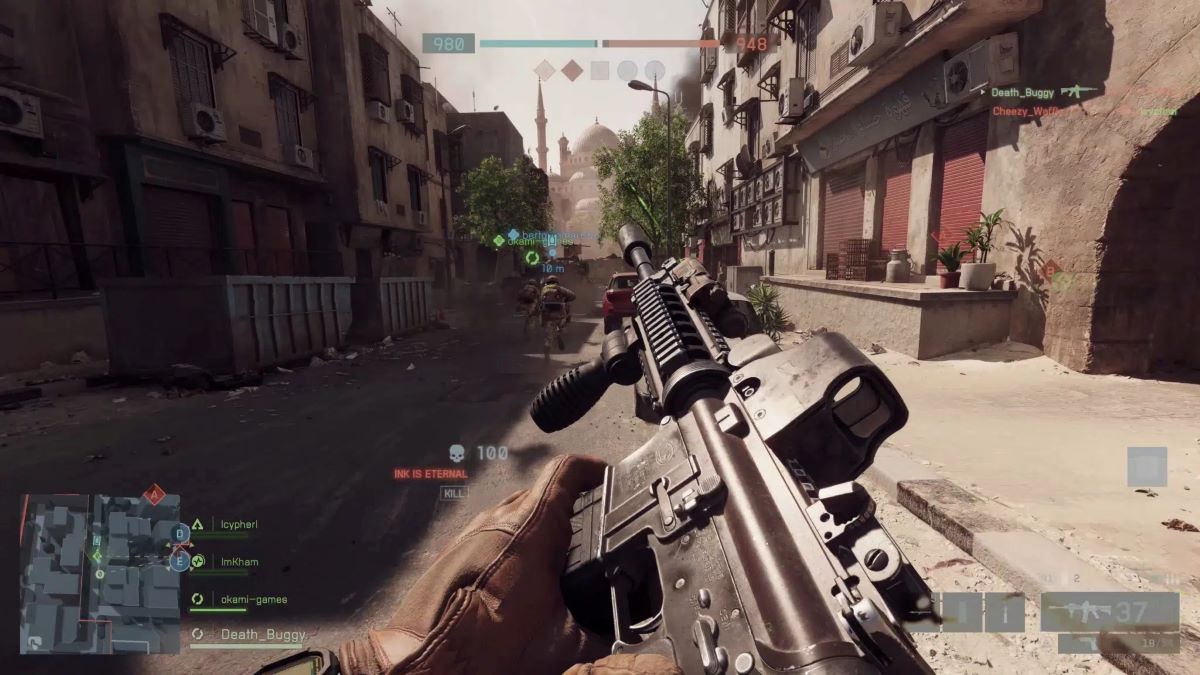
⚙️ بخش دوم: تنظیمات گرافیکی و عملکرد Battlefield 6
بازی Battlefield 6 با موتور Frostbite نسل جدید ساخته شده و از پیشرفتهترین فناوریهای گرافیکی از جمله Ray Tracing، DLSS 3، و HDR پشتیبانی میکند. با این حال، این قدرت گرافیکی میتواند سختافزار شما را به چالش بکشد.
در این بخش، گزینههای گرافیکی را بهصورت دقیق بررسی میکنیم و برای هر گزینه توضیح میدهیم که فعال یا غیرفعال بودنش چه تأثیری بر عملکرد و کیفیت تصویر دارد.
۱.تنظیمات گرافیکی پایه (Basic Graphics Settings)
| گزینه | توضیح | پیشنهاد بهینه |
|---|---|---|
| Display Mode | انتخاب حالت نمایش بازی. | Fullscreen برای کمترین تأخیر و بیشترین فریم. |
| Resolution | رزولوشن تصویر خروجی. | مطابق رزولوشن مانیتور (مثلاً 1920×1080 یا 2560×1440). |
| Refresh Rate | نرخ تازهسازی تصویر. | برابر یا بالاتر از نرخ مانیتور (۱۲۰Hz یا ۱۴۴Hz در صورت پشتیبانی). |
| V-Sync | همگامسازی فریمها برای جلوگیری از بریدگی تصویر. | خاموش (OFF) برای کاهش تأخیر ورودی، مگر در صورت Screen Tearing شدید. |
| HDR10 | فعالسازی دامنه رنگی گستردهتر. | روشن (ON) برای مانیتورهای HDR. |
| Brightness / Contrast | تنظیم روشنایی تصویر. | متناسب با محیط و مانیتور (پیشنهاد: ۵۰٪). |
۲.تنظیمات گرافیکی پیشرفته (Advanced Graphics Settings)
این قسمت تأثیر مستقیم روی فریمریت دارد و باید بر اساس قدرت کارت گرافیک تنظیم شود. برای کاربران RTX 4070 و بالاتر، تنظیمات High یا Ultra مناسب است؛ اما برای سیستمهای میانرده بهتر است از ترکیبی از Medium و High استفاده شود.
| گزینه | توضیح | پیشنهاد بهینه |
|---|---|---|
| Texture Quality | وضوح بافتها در محیط و سلاحها. | High (در صورت داشتن VRAM بالای ۸GB). |
| Texture Filtering | وضوح بافتها از زوایای مورب. | Anisotropic 8x برای تعادل کیفیت و عملکرد. |
| Lighting Quality | کیفیت نورپردازی کلی. | Medium تا High. |
| Shadow Quality | وضوح و جزئیات سایهها. | Medium برای صرفهجویی در فریم. |
| Ambient Occlusion (AO) | سایهپردازی جزئی در گوشهها و لبهها. | SSAO برای تعادل. |
| Ray Tracing | بازتاب و نورپردازی واقعیتر. | فقط روی کارتهای RTX با DLSS فعال. |
| DLSS / FSR | تکنولوژی افزایش فریم با کاهش رزولوشن داخلی. | روشن (Balanced Mode). |
| Mesh Quality | جزئیات مدلهای سهبعدی. | High برای واقعگرایی. |
| Terrain Quality | کیفیت زمین و پستیبلندیها. | Medium تا High. |
| Particle Quality | جزئیات دود و انفجار. | Medium برای حفظ پایداری. |
| Anti-Aliasing | حذف لبههای دندانهدار. | TAA یا DLAA (در صورت پشتیبانی). |
| Motion Blur | تار شدن هنگام حرکت. | خاموش (OFF). |
۳.تنظیمات عملکرد (Performance Optimization)
اگر سیستم شما در اجرای Battlefield 6 دچار افت فریم میشود، این جدول چند ترفند کاربردی برای افزایش کارایی ارائه میدهد:
| تنظیم پیشنهادی | تأثیر | توضیح |
|---|---|---|
| غیرفعال کردن Ray Tracing | افزایش ۳۰٪ فریمریت | بازتابها اندکی مصنوعیتر میشوند اما عملکرد بسیار بهتر میشود. |
| فعالسازی DLSS / FSR | افزایش ۲۰ تا ۵۰٪ فریمریت | کیفیت تصویر کمی افت میکند اما روانی فوقالعادهای دارد. |
| کاهش Shadow Quality از High به Medium | افزایش ۱۰٪ فریمریت | تفاوت ظاهری اندک، سود عملکردی محسوس. |
| غیرفعال کردن V-Sync | کاهش Input Lag | فقط در صورت وجود Screen Tearing غیرفعال بماند. |
| حذف Motion Blur و Film Grain | وضوح بیشتر تصویر | مناسب برای رقابت آنلاین. |
💡 توصیه برای کاربران کنسول
در نسخههای PS5 و Xbox Series X، بازی دو حالت گرافیکی دارد:
- Performance Mode (وضوح 1440p تا 4K دینامیک، هدف 120FPS)
- Quality Mode (وضوح 4K واقعی، نرخ 60FPS با افکتهای کامل Ray Tracing)
اگر بیشتر در نبردهای رقابتی آنلاین شرکت میکنید، Performance Mode بهترین گزینه است. اما برای تجربهی سینماییتر در حالت داستانی، Quality Mode انتخاب مناسبتری خواهد بود.
در Battlefield 6، هدف اصلی دستیابی به تعادل میان کیفیت بصری و روانی عملکرد است. حتی بهترین کارت گرافیک هم بدون تنظیم درست، بازدهی کامل ندارد. توصیه میشود بعد از هر تغییر گرافیکی، بنچمارک داخلی بازی را اجرا کنید تا تأثیر دقیق تنظیمات را روی فریمریت خود بسنجید.

⚙️ بخش سوم: HUD، رابط کاربری و شخصیسازی تجربه (Interface, HUD & Personalization)
Battlefield 6 با ارائهی گزینههای پیشرفته HUD و رابط کاربری، به بازیکن اجازه میدهد تجربهی بازی را دقیقاً مطابق سبک خود شخصیسازی کند. تنظیمات درست HUD و رابط کاربری نه تنها دید و واکنش شما را بهبود میدهد، بلکه باعث میشود اطلاعات حیاتی بدون شلوغی و به صورت کاملاً واضح در دسترس باشند.
۱. HUD پیشرفته (Advanced HUD)
برای تغییرات پیشرفته HUD مسیر زیر را دنبال کنید:
Settings > Display > HUD
| گزینه | عملکرد | مقدار پیشنهادی |
|---|---|---|
| Ammo & Equipment Display | نمایش مهمات و تجهیزات روی HUD | فعال (ON) برای دسترسی سریع |
| Squad & Team Indicators | نمایش همتیمیها و موقعیت دشمنان شناساییشده | روشن، شفافیت ~70٪ |
| Objective Markers | علامت اهداف روی نقشه و صفحه | فعال (ON)، اندازه متوسط برای عدم شلوغی |
| Minimap Dynamic Rotation | چرخش خودکار نقشه کوچک با جهت دید بازیکن | روشن برای کنترل بهتر میدان نبرد |
| Kill/Death Feed Duration | مدت زمان نمایش گزارش کشتار | 3 تا 5 ثانیه کافی است |
| Hit Direction Indicators | جهت و منبع آسیب | فعال، برای تشخیص سریع دشمن |
۲. شخصیسازی رابط کاربری (UI Customization)
بازیکنان حرفهای میتوانند مکان و شفافیت عناصر HUD را تغییر دهند تا تمرکز و سرعت واکنش بیشتر شود:
| گزینه | عملکرد | مقدار پیشنهادی |
|---|---|---|
| HUD Opacity | شفافیت کلی HUD | 70–80٪ برای تعادل بین دید محیط و اطلاعات |
| Quick Chat / Comms | دسترسی سریع به پیامها و پینگها | سفارشی و مطابق عادت بازیکن |
| Color Blind Mode | تغییر رنگ دشمنان و دوستان برای وضوح بهتر | فعال در صورت نیاز |
| Subtitles & Text Size | زیرنویس و اندازه متن | فعال، اندازه متوسط برای وضوح کافی |
۳. Accessibility و تجربه شخصی (Accessibility & Personal Experience)
Battlefield 6 گزینههای دسترسی متنوعی دارد که تجربه بازی را برای همه بازیکنان بهینه میکند:
| گزینه | عملکرد | مقدار پیشنهادی |
|---|---|---|
| UI Scale | اندازه کلی عناصر HUD | 100–120٪ بسته به اندازه مانیتور |
| Indicator Contrast | کنتراست نشانهگرها و عناصر مهم | متوسط تا بالا برای دید بهتر |
| Audio Visual Cues | نشانگرهای صوتی و تصویری برای رویدادهای مهم | فعال، مخصوصاً در بازیهای آنلاین رقابتی |
بعد از هر تغییر HUD یا رابط کاربری، چند دقیقه در محیط آموزشی یا Match Practice بازی کنید تا موقعیت، واکنش و دید خود را بسنجید. این کار باعث میشود تغییرات کاملاً با سبک بازی شما هماهنگ شوند و حتی در لحظات حیاتی نبرد، تصمیمات سریع و دقیقی بگیرید.
💡 توصیه نهایی:
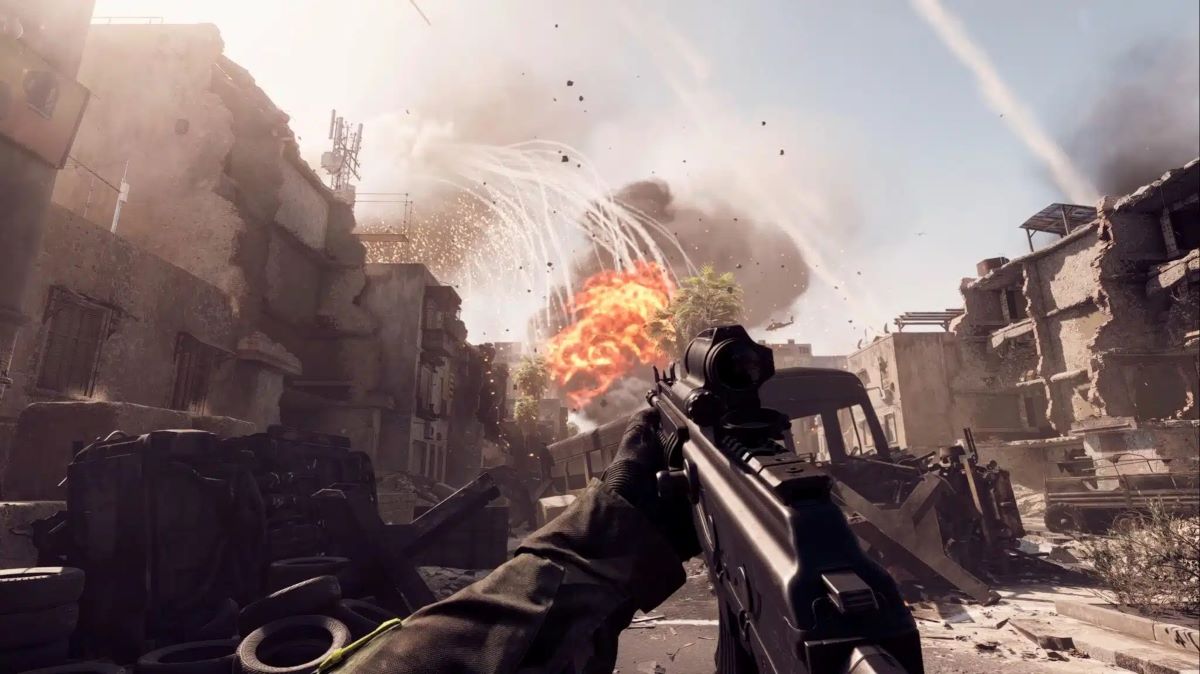
برای تجربهای سریع، روان و واقعگرایانه در Battlefield 6، بهتر است تنظیمات بازی را به صورت کامل شخصیسازی کنید. زاویه دید (FOV)، حساسیت موس یا کنترلر، و گزینههای ADS باید مطابق سبک بازی شما تنظیم شوند. بخش HUD و رابط کاربری با انتخاب شفافیت مناسب و فعال کردن اطلاعات حیاتی مانند موقعیت دشمنان و اهداف، دید محیطی شما را بهبود میبخشد. در زمینه گرافیک، استفاده هوشمندانه از Ray Tracing، DLSS و تنظیمات سایهها، تعادل بین کیفیت تصویر و فریمریت را تضمین میکند. همچنین تنظیمات صوتی و فعال کردن 3D Audio کمک میکند جهتگیری دشمنان و موقعیت مهم در میدان نبرد سریعتر شناسایی شود.
با رعایت این تنظیمات، Battlefield 6 نه تنها زیباتر به نظر میرسد، بلکه تجربهای رقابتیتر، دقیقتر و بهینهتر برای بازیکنان حرفهای و تازهکار فراهم میکند.



نظرات