
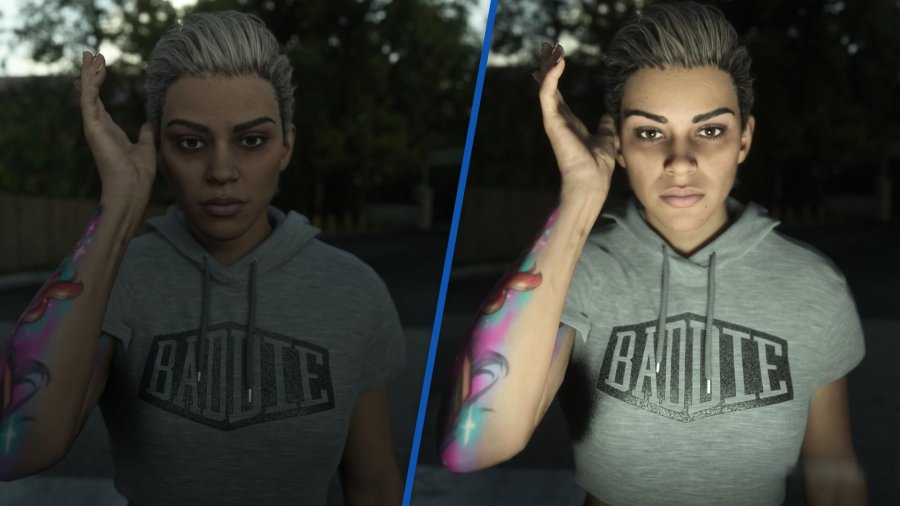
اگر هنگام تجربه بازی GTA 6 روی PS5 با تصاویر بیش از حد تاریک مواجه شدهاید، احتمالاً مشکل به نحوه کالیبره شدن تنظیمات HDR بازی مربوط میشود. بررسیهای انجامشده توسط کانال HDTV Test نشان میدهد سیستم تنظیم روشنایی HDR در نسخه جدید بازی ممکن است عملکرد مورد انتظار را نداشته باشد و حتی تنظیم دقیق گزینههای پیشنهادی راکستار نیز لزوماً به نمایش صحیح تصاویر منجر نشود.
بر اساس آزمایشهای HDTV Test که با استفاده از یک نمایشگر مرجع حرفهای سونی انجام شده، مقادیر انتخابشده در بخش کالیبراسیون HDR بازی با خروجی واقعی تصویر هماهنگی کاملی ندارند. همچنین GTA 6 تنظیمات سراسری HDR کنسول PS5 را نادیده میگیرد؛ بنابراین حتی اگر پیشتر روشنایی کنسول را متناسب با تلویزیون یا مانیتور خود تنظیم کرده باشید، این تغییرات تأثیری بر نحوه نمایش HDR در بازی نخواهند داشت.
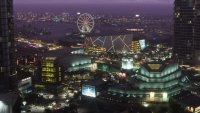
برای بهبود وضعیت تصویر، ابتدا بازی را اجرا کرده و از مسیر Settings > Display > HDR Calibration وارد بخش تنظیمات HDR شوید. به گفته HDTV Test، بهتر است به جای تمرکز روی لوگوی راکستار و میزان محو شدن آن، دو تصویر نمونه مربوط به مهمانی روی قایق را بررسی کنید. این تصاویر امکان مقایسه حالت روشن و تاریک را فراهم میکنند و معیار مناسبتری برای تنظیم خروجی نهایی هستند.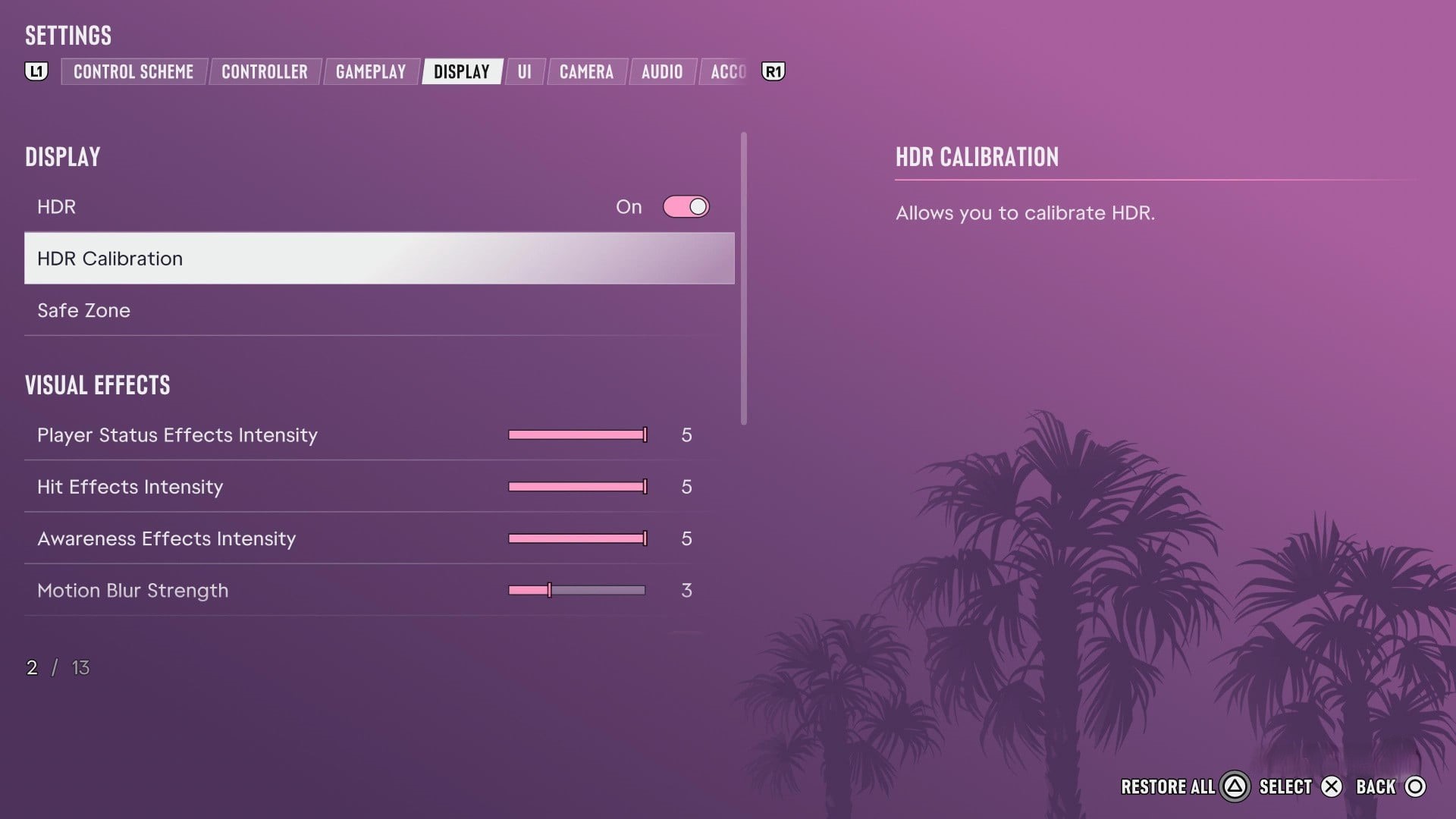
HDTV Test برای نمایشگرهایی که توانایی ارائه روشنایی ۱۰۰۰ نیت یا بیشتر را دارند، مقادیر زیر را بهعنوان نقطه شروع پیشنهاد میکند:
|
گزینه |
مقدار پیشنهادی |
|---|---|
|
Brightness |
2000 |
|
Black Levels |
20 |
|
Paper White |
35 |
البته این اعداد لزوماً برای تمام نمایشگرها بهترین نتیجه را به همراه ندارند. نوع تلویزیون یا مانیتور، میزان روشنایی محیط و سلیقه شخصی در انتخاب تنظیمات مناسب تأثیرگذار هستند. با این حال، مقادیر پیشنهادی HDTV Test میتوانند نقطه شروع مناسبی برای کاربرانی باشند که در محیطهای تاریک بازی میکنند و با مشکل نمایش بیش از حد تیره تصاویر مواجه شدهاند.